
成功案例
12月更新后Win11用户的电脑是否卡顿?教你两招快
作者: BET356官网在线登录 点击次数: 发布时间: 2025-12-27 09:58
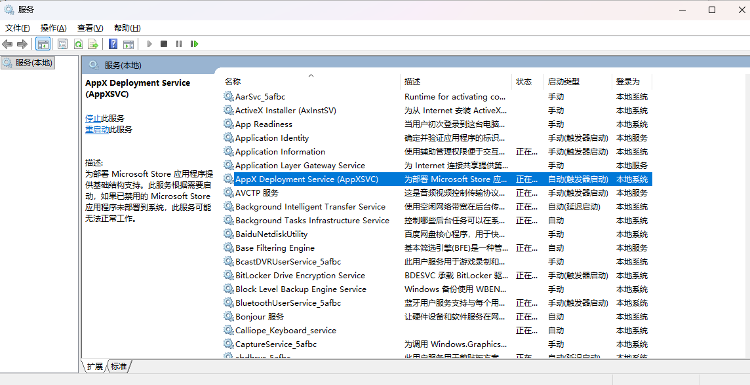 近日,微软向Windows 11 24H2和25H2用户推送了12月累积更新KB5072033。本次更新带来了一系列修复和优化,例如统一深色模式视觉体验、提升游戏性能、修复资源管理器崩溃问题等。然而,许多用户发现安装此更新后,他们的系统明显变慢且无响应。微软在没有明确通知用户的情况下调整了主AppX部署服务(Appxsvc)服务的启动模式。 Appxsvc服务主要负责支持Microsoft Store应用程序的部署、安装和更新。在之前的版本中,该服务默认为“手动”启动,只有当用户访问应用商店或执行相关操作时才会激活。通过更新强制此服务“自动”启动,以便它在系统启动时运行并继续驻留在后台,这可能会加剧旧设备上的延迟。为了解决这个问题问题,您可以尝试以下解决方案。方法一:手动调整Appxsvc服务启动类型。将Appxsvc服务的启动类型调整回“手动”模式。在开始菜单中找到“services.msc”并以管理员身份打开它。在服务列表中找到“AppX部署服务(AppXSVC)”,双击打开属性,将“启动类型”从“自动”更改为“手动”,单击“应用”再单击“确定”,最后重新启动计算机。不过,微软随后在支持文档中解释称,该修复旨在“提高某些孤立情况下的可靠性”,并警告说 hiDisabling AppXSVC 可能会导致 Microsoft Store 应用更新和部署功能异常。方法2:卸载有问题的更新。如果无法更改 Appxsvc 服务启动类型,您可以考虑卸载 KB5072033 更新。按 Win + I 键打开“设置”。选择左侧的“Windows 更新”,然后单击右侧的“更新历史记录”。在“更新历史记录”页面上,找到并单击“卸载更新”链接1-2。这将打开所有已安装更新的列表。在列表中找到您要卸载的更新KB5072033,单击将其选中,然后单击上面的“卸载”按钮。根据屏幕提示确认,等待卸载完成,并立即重新启动计算机以使更改生效。预防措施:卸载更新后,为防止系统自动重新安装,您可以进入“设置”“Windows更新”“高级选项”暂停更新一段时间(最多35天),给时间解决问题。 (海报新闻编辑李佳)
 上一篇:主播称:对“封存吸毒记录”等问题的最新回应 下一篇:没有了